
Download Windows File Recovery – Kostenloses, sicheres Datenwiederherstellungs‑Tool für Windows, Mac und mehr
Suchen Sie ein zuverlässiges, kostenloses Datenwiederherstellungs‑Tool für Windows? Windows File Recovery ist eine leistungsstarke, auf der Befehlszeile basierende Software von Microsoft, die Benutzern hilft, verlorene Dateien nach versehentlichem Löschen, Laufwerksformatierung, Beschädigung oder Hardwareausfall wiederherzustellen. Speziell für Windows 10, Version 2004 und neuer entwickelt, unterstützt dieses leichte Tool die Dateisysteme NTFS, FAT, exFAT und ReFS und ist damit vielseitig einsetzbar für interne Laufwerke, externe SSDs, SD‑Karten, USB‑Flash‑Laufwerke und mehr.
Obwohl es keine grafische Benutzeroberfläche (GUI) bietet, sorgt seine tiefe Integration in das Windows‑Ökosystem und der direkte Zugriff auf Low‑Level‑Disk‑Operationen dafür, dass es von fortgeschrittenen Benutzern und IT‑Profis geschätzt wird. Ob Sie ein wichtiges Dokument gelöscht, ein Laufwerk neu formatiert oder einen plötzlichen Systemabsturz erlebt haben – Windows File Recovery bietet mehrere Wiederherstellungsmodi – Standard, Template und Signature – um Ihre Chancen auf Datenrettung zu maximieren. Das Tool ist völlig kostenlos, sicher und wird regelmäßig von Microsoft aktualisiert, wodurch die Kompatibilität mit den neuesten Windows‑Updates und Sicherheitspatches gewährleistet ist.
Für Einsteiger in Befehlszeilentools steht hilfreiche Dokumentation unter aka.ms/winfrhelp bereit. Mit minimalem Ressourcenverbrauch und ohne Drittanbieter‑Abhängigkeiten ist diese Software ideal für schnelle Wiederherstellungsaufgaben. Laden Sie Windows File Recovery noch heute herunter und schützen Sie Ihr digitales Leben mit einem Tool, das von den Machern von Windows entwickelt wurde.
Wesentliche Funktionen von Windows File Recovery
Windows File Recovery hebt sich im überfüllten Datenwiederherstellungs‑Markt durch sein klares Design, leistungsstarke Wiederherstellungs‑Algorithmen und enge Integration in das Windows‑Betriebssystem hervor. Im Gegensatz zu vielen Drittanbieter‑Tools, die Installation, komplexe Konfigurationen oder Abonnement‑Modelle erfordern, ist diese Software leichtgewichtig und kostenlos. Das macht sie zu einem unverzichtbaren Dienstprogramm:
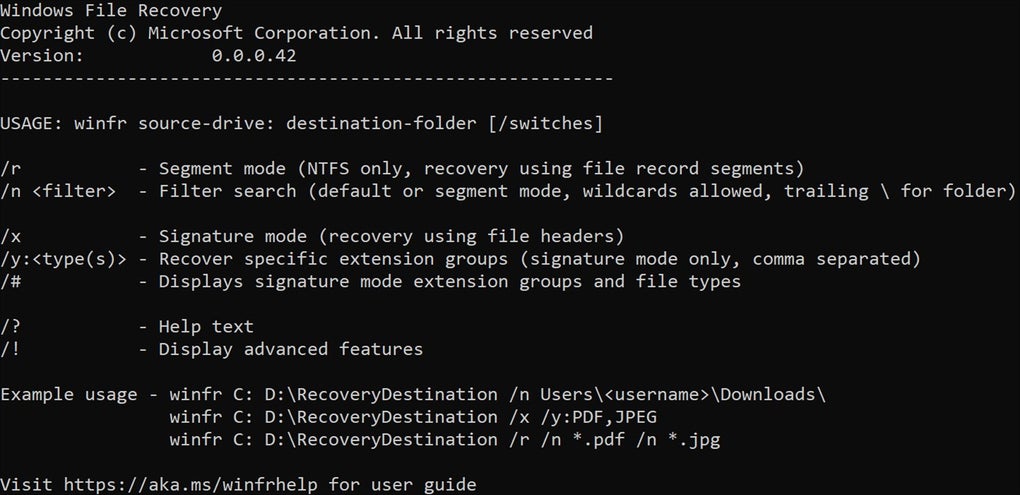
- Mehrere Wiederherstellungsmodi: Wählen Sie zwischen Standard-, Template‑ und Signature‑Modus. Der Standard‑Modus ist ideal für NTFS‑Laufwerke und stellt Dateien anhand von Dateisystem‑Metadaten wieder her. Der Template‑Modus ermöglicht die Angabe von Dateitypen und Wiederherstellungspfaden, während der Signature‑Modus nach spezifischen Dateisignaturen (wie JPEG oder DOCX) scannt und sich perfekt für die Wiederherstellung von Dateien von beschädigten oder formatierten Laufwerken eignet.
- Unterstützung mehrerer Dateisysteme: Arbeitet nahtlos mit NTFS, FAT, exFAT und ReFS – deckt die meisten heute genutzten Speichergeräte ab, einschließlich externer Festplatten, SD‑Karten, USB‑Laufwerke und interner SSDs.
- Dateityp‑Kompatibilität: Stellt ein breites Spektrum an Dateitypen wieder her: Dokumente (DOCX, PDF), Bilder (JPEG, PNG), Videos (MP4, AVI), Audio (MP3), Archive (ZIP, RAR) und sogar Systemdateien.
- Kommandozeilen‑Interface (CLI): Zwar nicht anfängerfreundlich, bietet die CLI präzise Kontrolle, Skript‑Möglichkeiten und Automatisierungsoptionen – ideal für Systemadministratoren und Power‑User.
- Sicher und kostenlos: Entwickelt von Microsoft, ist dieses Tool virenfrei, sammelt keine Benutzerdaten und wird regelmäßig mit Sicherheitspatches aktualisiert.
- Geringer Ressourcenverbrauch: Minimaler CPU‑ und Speicherverbrauch sorgt dafür, dass es reibungslos läuft, ohne Ihr System zu verlangsamen.
- Schnelle Wiederherstellungsgeschwindigkeit: Besonders im Standard‑Modus kann das Tool Dateien schnell scannen und wiederherstellen, wodurch Ausfallzeiten reduziert werden.
Installation und Nutzung von Windows File Recovery
Die Installation und Nutzung von Windows File Recovery ist unkompliziert, erfordert jedoch etwas Vertrautheit mit der Befehlszeile. Hier ist eine Schritt‑für‑Schritt‑Anleitung, die Ihnen den Einstieg erleichtert:
- Tool herunterladen: Besuchen Sie den offiziellen Microsoft Store oder nutzen Sie den Direktlink aka.ms/winfrhelp, um die neueste Version herunterzuladen. Die Software ist als eigenständige ausführbare Datei verfügbar.
- Eingabeaufforderung als Administrator öffnen: Drücken Sie Win + X und wählen Sie „Eingabeaufforderung (Administrator)“ oder „Windows PowerShell (Administrator)“. Dadurch erhält das Tool die notwendigen Berechtigungen zum Zugriff auf die Festplatten.
- Installation ausführen: Navigieren Sie mit dem
cd-Befehl zum Download‑Ordner. Beispiel:cd C:\Downloads. Führen Sie dann den Installer mitWindowsFileRecovery.exe /installaus. - Tool starten: Nach der Installation verwenden Sie den Befehl
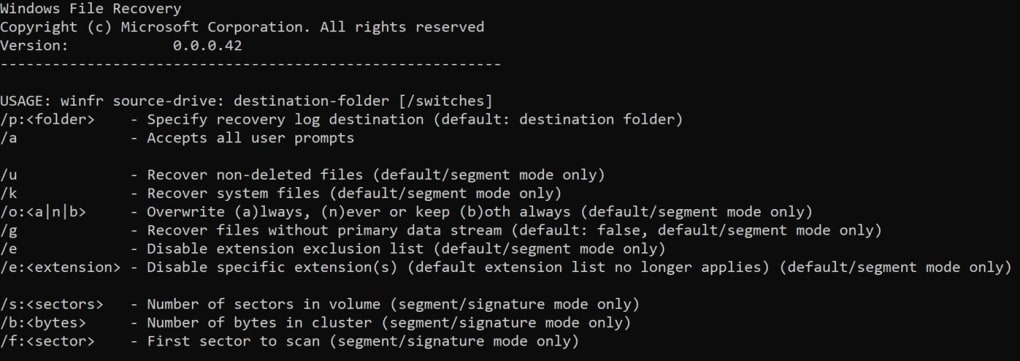
winfr, um das Dienstprogramm zu starten. - Einen Wiederherstellungsmodus wählen: Nutzen Sie die passende Befehls‑Syntax. Beispiel: Um Dateien von einem beschädigten NTFS‑Laufwerk wiederherzustellen, verwenden Sie:
winfr C: /r:standard. Ersetzen SieC:durch den Buchstaben Ihres Ziel‑Laufwerks. - Ausgabeort festlegen: Verwenden Sie das Flag
/o, um zu definieren, wo wiederhergestellte Dateien gespeichert werden sollen. Beispiel:/o:C:\RecoveredFiles. - Fortschritt überwachen: Das Tool zeigt den Fortschritt in Echtzeit an. Vermeiden Sie die Nutzung des Quell‑Laufwerks während der Wiederherstellung, um ein Überschreiben von Daten zu verhindern.
- Wiederhergestellte Dateien prüfen: Nach Abschluss prüfen Sie den Ausgabepfad auf wiederhergestellte Dateien. Überprüfen Sie stets die Dateiintegrität, bevor Sie sie verwenden.
Für detaillierte Anweisungen siehe die offizielle Anleitung unter aka.ms/winfrhelp. Während die Lernkurve für Anfänger steil ist, eröffnet die Beherrschung der CLI leistungsstarke Automatisierungs‑ und Batch‑Wiederherstellungs‑Optionen.
Kompatibilität und Systemanforderungen
Windows File Recovery ist für moderne Windows‑Systeme konzipiert und mit den folgenden Plattformen kompatibel:
- Windows 10, Version 2004 und später (einschließlich Windows 11)
- Windows Server 2019 und 2022
- Nur 64‑Bit‑Systeme
Das Tool unterstützt keine älteren Windows‑Versionen wie Windows 7 oder 8.1 und ist weder für macOS, iOS noch Android verfügbar. Da es in das Windows‑Ökosystem eingebettet ist, nutzt es native Treiber und System‑APIs für maximale Effizienz. Es funktioniert mit einer breiten Palette von Speichergeräten, darunter:
- Interne HDDs und SSDs
- Externe Festplatten und USB‑Flash‑Laufwerke
- SD‑Karten und Speicherkarten von Kameras und Smartphones
- Netzwerk‑Attached‑Storage‑Laufwerke (NAS) (wenn als lokale Laufwerke eingebunden)
Wichtig ist, dass das Tool aus einem Administratorkonto heraus ausgeführt werden muss und nicht auf demselben Laufwerk verwendet werden sollte, von dem Daten wiederhergestellt werden. Speichern Sie wiederhergestellte Dateien stets auf einem anderen Laufwerk, um ein Überschreiben verlorener Daten zu vermeiden. Die Software ist leichtgewichtig und benötigt wenig Festplattenspeicher – unter 10 MB – und eignet sich somit für Systeme mit begrenztem Speicher.
Vor‑ und Nachteile von Windows File Recovery
Vorteile
- Kostenlos und sicher: Keine Kosten, keine Werbung, keine Malware – entwickelt und gepflegt von Microsoft.
- Hohe Wiederherstellungs‑Erfolgsrate: Besonders effektiv für NTFS‑ und formatierte Laufwerke.
- Mehrere Wiederherstellungsmodi: Bietet Flexibilität für unterschiedliche Wiederherstellungsszenarien.
- Leichtgewichtig und schnell: Minimaler System‑Einfluss und schnelle Scan‑Zeiten.
- Regelmäßige Updates: Microsoft veröffentlicht Updates zur Verbesserung der Kompatibilität und zur Fehlerbehebung.
- Unterstützt verschiedene Dateisysteme: Arbeitet mit NTFS, FAT, exFAT und ReFS.
Nachteile
- Keine GUI: Nur Befehlszeile – herausfordernd für Anfänger.
- Keine Vorschaufunktion: Dateien können vor der Wiederherstellung nicht vorgesehen werden.
- Nicht ideal für nicht‑technische Nutzer: Erfordert das Erlernen grundlegender CLI‑Befehle.
- Auf Windows beschränkt: Nicht verfügbar für Mac, iOS oder Android.
- Keine integrierte Backup‑Option: Fokus liegt ausschließlich auf Wiederherstellung, nicht auf Prävention.
Häufig gestellte Fragen (FAQ)
Ist Windows File Recovery kostenlos zum Herunterladen und Verwenden?
Ja, Windows File Recovery ist völlig kostenlos zum Herunterladen und Verwenden. Es wurde von Microsoft entwickelt und erfordert weder Lizenz noch Abonnement. Sie können es unbegrenzt für private und berufliche Datenwiederherstellungs‑Aufgaben einsetzen.
Kann ich mit Windows File Recovery Dateien von einem formatierten Laufwerk wiederherstellen?
Ja, Windows File Recovery kann Dateien von formatierten Laufwerken wiederherstellen, insbesondere im Standard‑ oder Signature‑Modus. Der Erfolg hängt jedoch davon ab, ob die Daten bereits überschrieben wurden. Je schneller Sie handeln, desto besser die Chancen.
Welche Dateitypen kann Windows File Recovery wiederherstellen?
Das Tool unterstützt eine breite Palette von Dateitypen, darunter Dokumente (DOCX, PDF), Bilder (JPEG, PNG), Videos (MP4, AVI), Audio (MP3), Archive (ZIP, RAR) und mehr. Der Signature‑Modus ermöglicht eine gezielte Wiederherstellung basierend auf Dateisignaturen.
Muss ich Windows File Recovery installieren?
Ja, Sie müssen den Installer ausführen, um das Tool zu registrieren. Nach der Installation können Sie über die Befehlszeile mit dem Befehl winfr darauf zugreifen.
Kann ich Windows File Recovery auf Mac oder Linux verwenden?
Nein, Windows File Recovery ist ausschließlich für Windows 10 (2004 +) und neuere Versionen verfügbar. Es ist nicht kompatibel mit macOS, Linux, iOS oder Android.
Fazit: Lohnt sich Windows File Recovery?
Trotz des Fehlens einer grafischen Oberfläche ist Windows File Recovery ein leistungsstarkes, vertrauenswürdiges und kostenloses Tool, das jeder Windows‑Benutzer in Betracht ziehen sollte. Entwickelt von Microsoft, bietet es zuverlässige Datenwiederherstellung bei versehentlichem Löschen, Laufwerksformatierung und Beschädigung – besonders auf NTFS und anderen gängigen Dateisystemen. Während Anfänger die Befehlszeilenschnittstelle als einschüchternd empfinden können, überwiegen die Vorteile den Lernaufwand für alle, die bereit sind, Zeit in die Beherrschung zu investieren.
Mit mehreren Wiederherstellungsmodi, starker Dateityp‑Unterstützung und minimaler Systembelastung ist es eine ausgezeichnete Wahl sowohl für Heimanwender als auch für IT‑Profis. Für Nutzer, die eine sichere, schnelle und kostenlose Alternative zu Drittanbieter‑Wiederherstellungssoftware suchen, ist dieses Tool kaum zu schlagen. Laden Sie Windows File Recovery noch heute herunter und übernehmen Sie die Kontrolle über Ihre verlorenen Daten – bevor es zu spät ist.







